
Notch oben. Dock unten.
Nock bringt Windows eine lebendige Notch an den oberen Bildschirmrand und ein Dock wie unter macOS an den unteren. Musik, Benachrichtigungen, Zwischenablage, Dateien und Apps sind immer nur eine Bewegung entfernt. Nativ und leichtgewichtig, für Windows 10 und 11.
Eine lebendige Notch am oberen Bildschirmrand
Eine kleine Pille oben in der Mitte, die zeigt, was gerade wichtig ist.
Was gerade läuft
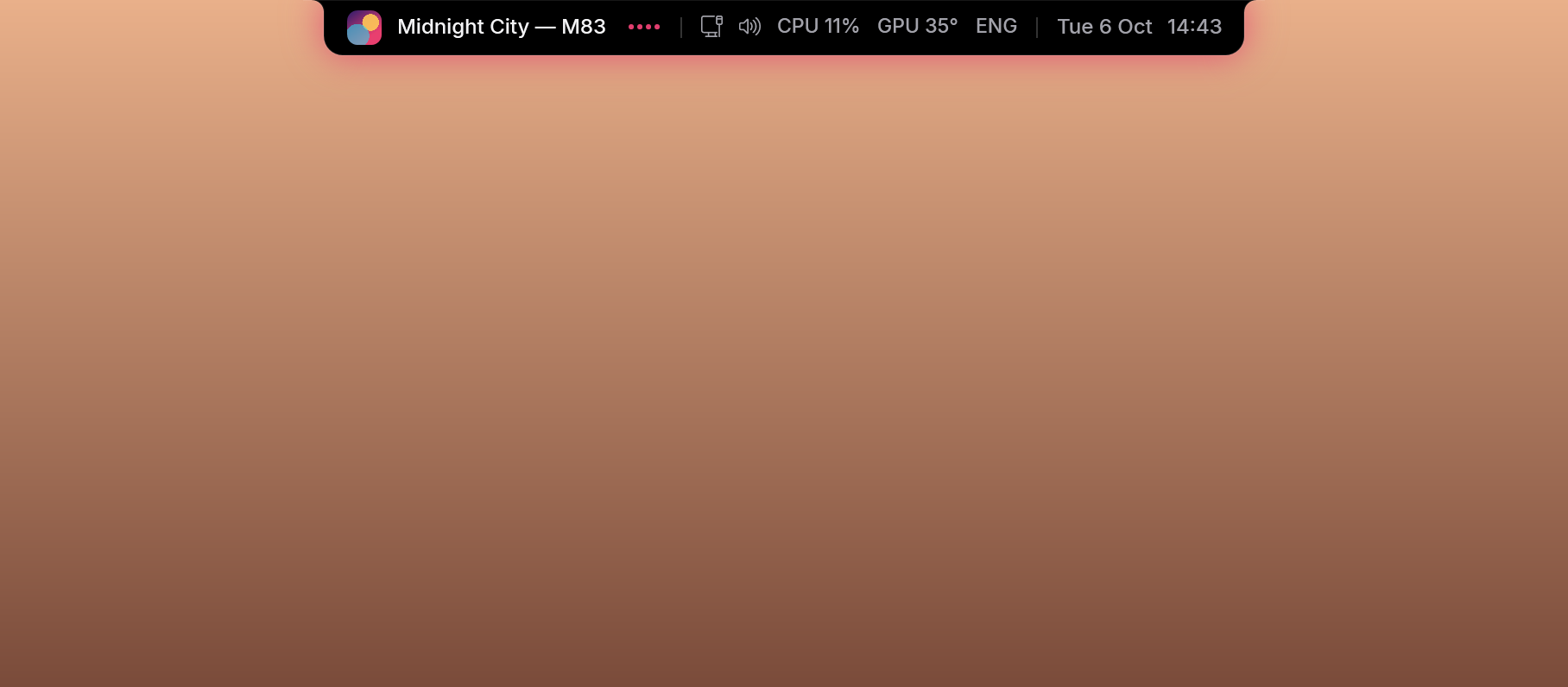
Albumcover und ein Live-Equalizer, direkt in der Pille am oberen Bildschirmrand.
Uhr, Datum und Ihre Anzeigen
Sie wählen, was Sie sehen: Wetter, Netzwerk, Lautstärke, Akku, CPU, Arbeitsspeicher, GPU-Temperatur und Tastatursprache.
Symbole aus dem Infobereich
Die Symbole aus der Ecke der Taskleiste (Messenger, VPN, Virenschutz…) wohnen in der Notch, auch im geöffneten Panel: anklicken, per Ziehen umsortieren (die Taskleiste zieht mit) und die ausgeblendeten mit demselben kleinen Pfeil öffnen wie in Windows.
Meldet sich, wenn es zählt
Zeigt die Lautstärke, sobald Sie sie ändern, und gibt einen kurzen Hinweis, wenn Sie etwas kopieren.
Bis ins Detail Ihre
Kleiner oder größer (80–150 %), in Ihrer Farbe oder als flüssiges Glas, nach links oder rechts verschoben und auf Wunsch so, dass Fenster darunter bleiben, wie bei der Menüleiste des Mac. Das Panel kann für eine dritte Widget-Reihe wachsen.
Öffnet sich mit einer Bewegung
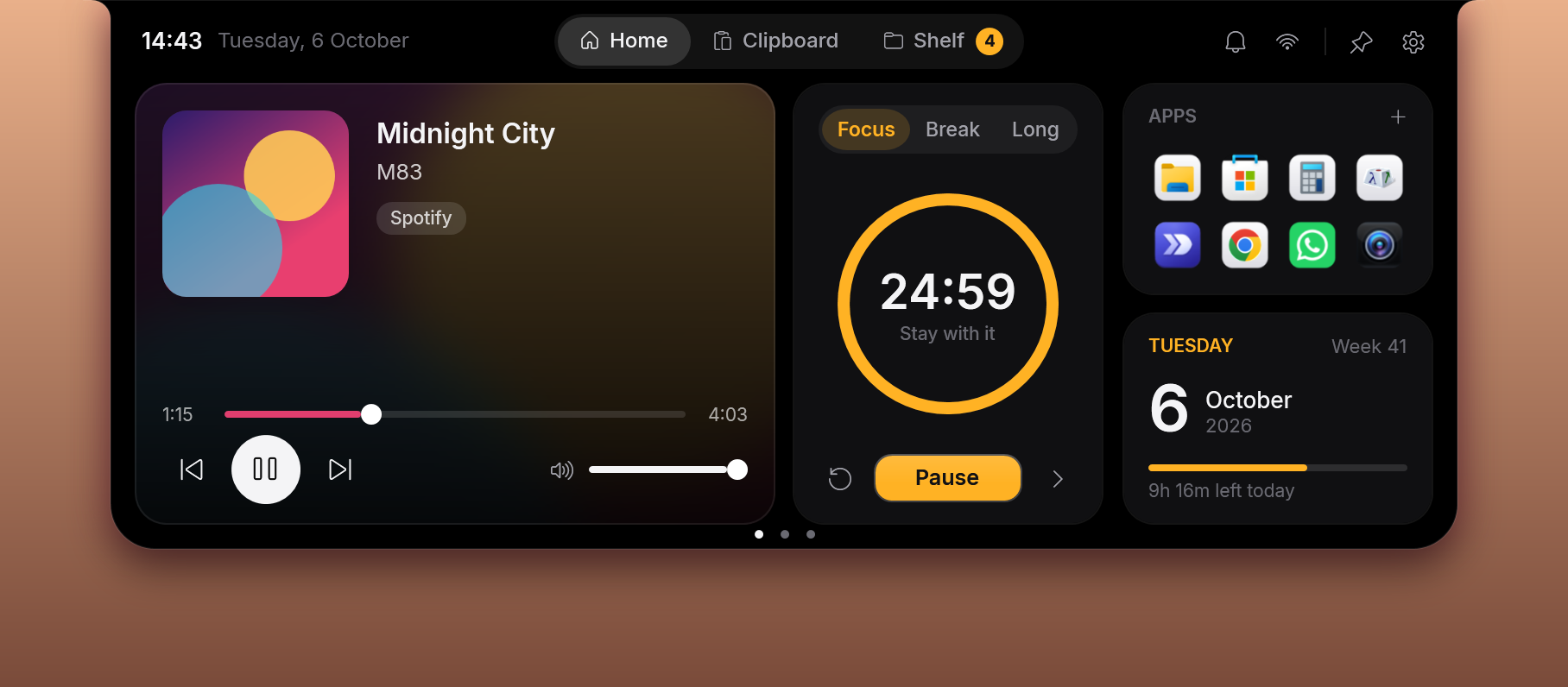
Mit der Maus darüberfahren (oder Win+Shift+N drücken) und die Pille öffnet sich zum vollständigen Panel.
Benachrichtigungen, direkt in der Notch
Sie sehen sie, wenn sie eintrifft, und finden sie später wieder.
Eine Karte in der Notch
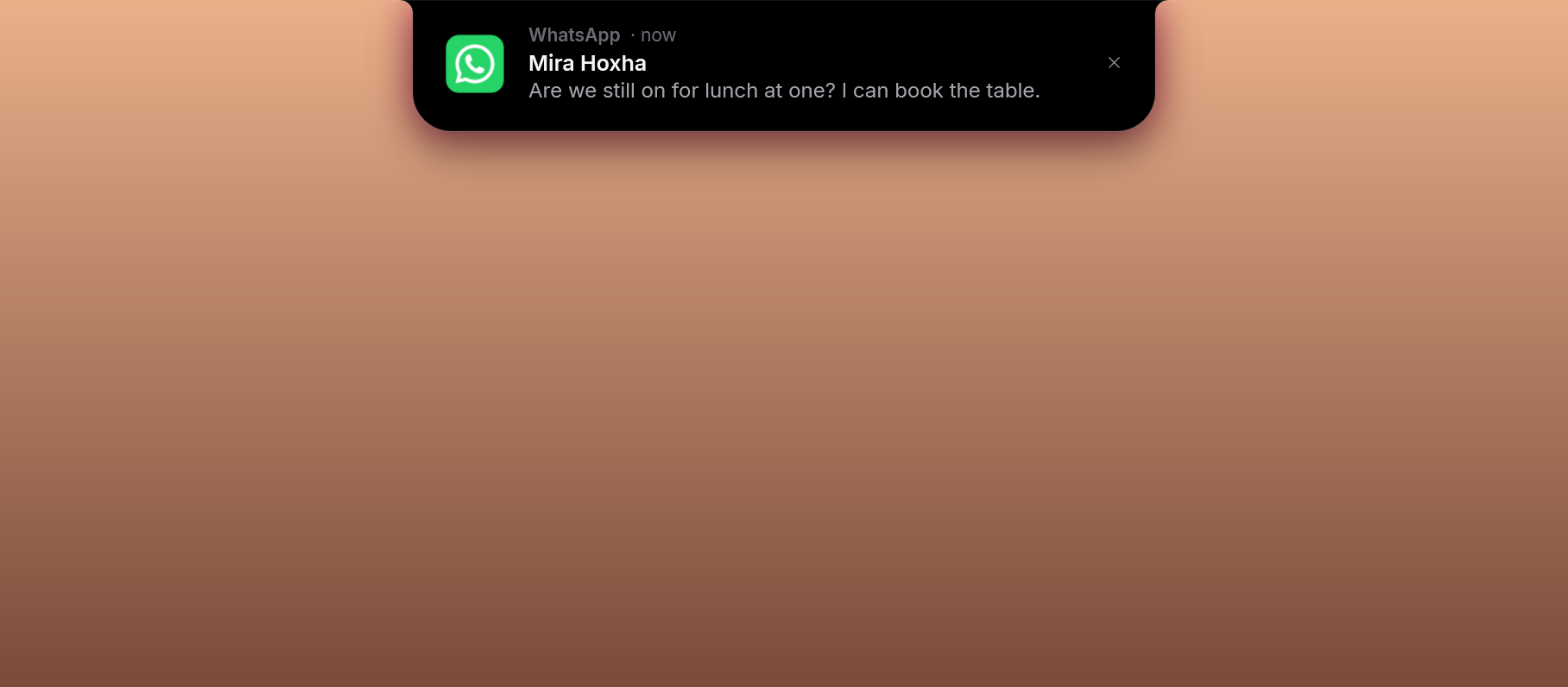
Trifft eine Benachrichtigung ein (eine WhatsApp-Nachricht, eine E-Mail…), wächst die Notch zu einer kleinen Karte mit dem Symbol der App, dem Absender und dem Inhalt. Ein Klick öffnet die App.
Glocke und Liste
Danach steht neben der Uhr eine Glocke mit Zähler, und ein Notifications-Widget listet die Benachrichtigungen auf.
Privat, wenn Sie möchten
Der Nachrichtentext kann vom Bildschirm ferngehalten werden: Die Karte zeigt dann nur, von welcher App sie stammt.
Ruhe, wenn Sie sie brauchen
„Nicht stören“ von Windows wird respektiert, und während einer Fokus-Sitzung können die Banner stumm bleiben.
Eine Bewegung und das Panel öffnet sich
Drei Seiten: Home, Clipboard und Shelf.
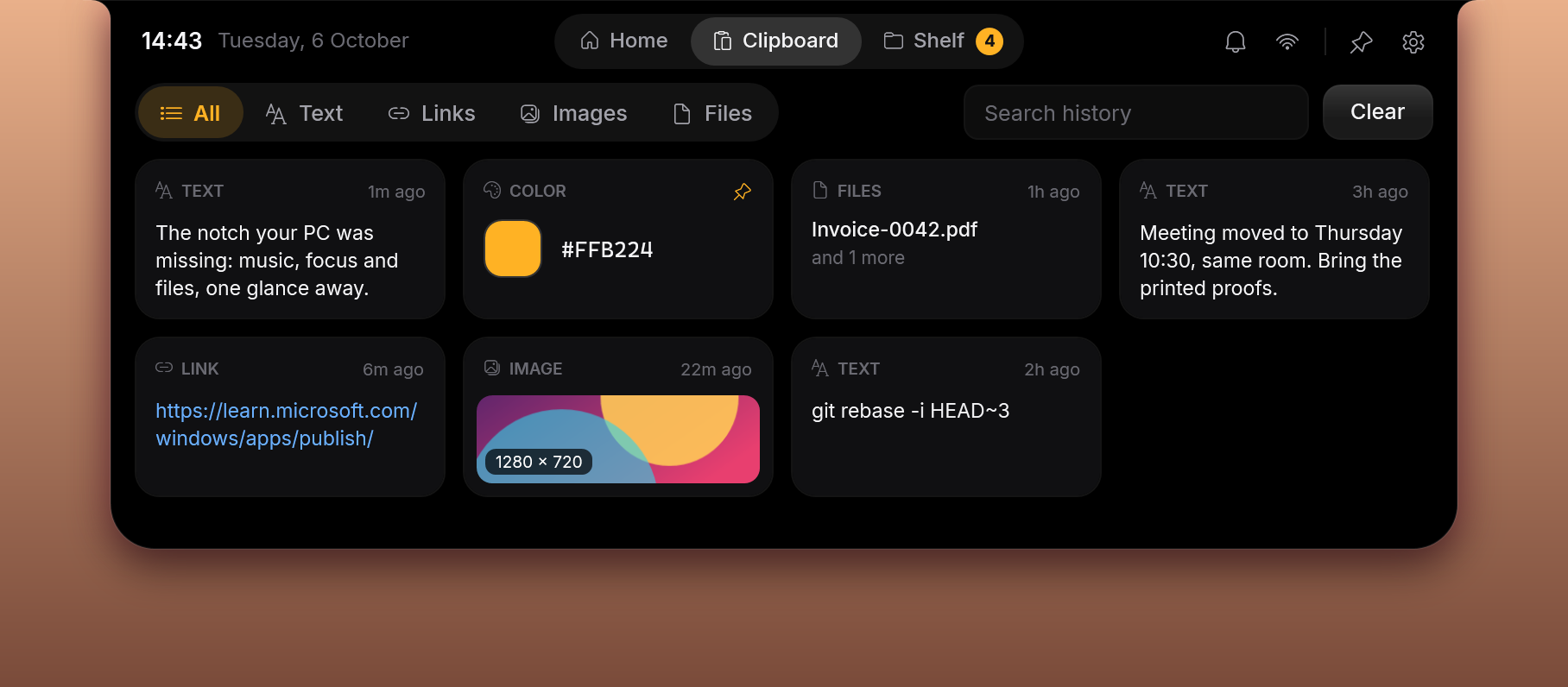
Home mit Widgets
Mediensteuerung, Fokus-Timer (Pomodoro), Heute und Kalender, Systemwerte, farbige Aufgaben, Notizen und Benachrichtigungen. Per Ziehen in die gewünschte Reihenfolge bringen.
App-Starter
Heften Sie beliebige Apps, Ordner, Dateien oder Websites an und öffnen Sie sie mit einem Klick.
Zwischenablage-Verlauf
Kopierte Texte, Links, Bilder, Dateien und Farben, mit Suche und Filtern.
Ablage (Shelf)
Dateien hineinziehen und griffbereit halten, bis Sie sie brauchen.
Ein Dock wie unter macOS, unter Windows
Notch und Dock lassen sich einzeln ein- und ausschalten.

Ihre Apps
Angeheftete und laufende Apps, mit Vergrößerung beim Überfahren mit der Maus.
Badges
Dieselben Badges, die die Windows-Taskleiste zeigt (die Zahl von WhatsApp, das Zeichen von Viber…), sitzen auf den Symbolen im Dock, auch wenn die Taskleiste verborgen ist. Das Symbol hüpft, wenn etwas eintrifft.
Mehr als Apps
Ordner und Dateien, der Papierkorb und ein Start-Button. Jeder Ordner, der im Datei-Explorer geöffnet ist, bekommt seinen eigenen Platz im Dock, wie in der Taskleiste.
Ziehen und Ablegen
Symbole per Ziehen neu anordnen und Dateien auf eine App fallen lassen, um sie damit zu öffnen.
Ihre Apps kommen mit
Was an die Windows-Taskleiste angeheftet ist, wird von selbst übernommen, auch Store-Apps. Weitere Apps ziehen Sie aus dem Startmenü oder dem Datei-Explorer hinein, oder Sie nutzen den optionalen Rechtsklick-Eintrag „Add to Nock Dock / Add to Nock Notch“ im Datei-Explorer.
So, wie es Ihnen gefällt
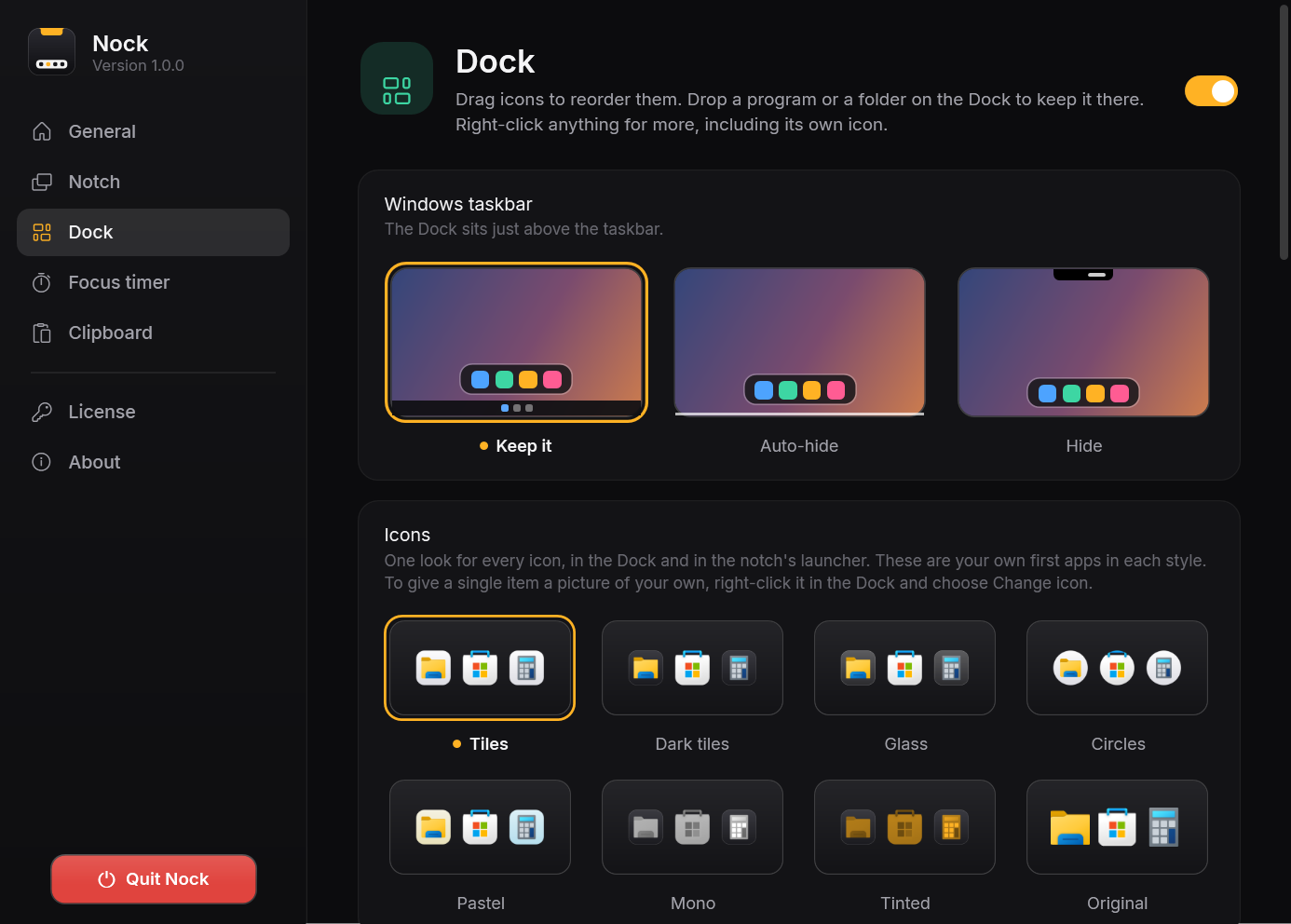
Acht Symbolstile für das Dock und den App-Starter der Notch: Tiles, Dark tiles, Glass, Circles, Pastel, Mono, Tinted und Original. Hell, dunkel oder flüssiges Glas; automatisch ausblenden oder Fenster über dem Dock halten wie am Mac. Die Windows-Taskleiste lässt sich automatisch ausblenden oder ganz verbergen.
Nativ, leicht und ganz bei Ihnen
Native App
Für Windows gebaut, kein verkleideter Browser. Schont Ihr System.
Windows 10 und 11
Läuft auf beiden.
Kein Konto
Zur Nutzung brauchen Sie kein Konto. Alles bleibt auf Ihrem PC.
So funktioniert die Lizenz
Kein Abo, keine Überraschungen.
3 Tage kostenlos testen
Laden Sie Nock herunter und nutzen Sie es 3 Tage mit allen Funktionen. Kein Konto nötig.
€4.99, einmalig
Eine Einmalzahlung, kein Abo. Enthält die Notch und das Dock.
Eine Lizenz, ein PC
Ein Schlüssel funktioniert jeweils auf einem Computer.
Umzug auf einen anderen PC
Deaktivieren Sie die Lizenz in der App (Settings → License) und aktivieren Sie sie auf dem neuen PC. Wurde der PC neu installiert oder haben Sie ihn nicht mehr, schreiben Sie uns und wir geben ihn frei.
Backup & Wiederherstellung
Optional: Ihre Einrichtung (Einstellungen, Dock, Notch-Apps) wird mit der Lizenz gespeichert, damit ein neuer oder neu installierter PC mit einem Klick eingerichtet ist.
Aktivierung
Nock → Settings → License öffnen, Schlüssel einfügen und auf Activate klicken.
Ein Preis, einmalig
Testen Sie Nock 3 Tage kostenlos. Wenn es Ihnen gefällt, gehört es Ihnen für €4.99.
Nock
- Notch und Dock mit allen Funktionen
- Einmalzahlung, kein Abo
- 1 Lizenz für 1 PC, jederzeit umziehbar
- Backup & Wiederherstellung Ihrer Einrichtung
- 14 Tage Geld-zurück-Garantie, ohne Angabe von Gründen
Der Gutscheincode wird an der Kasse angewendet.
Preis in EUR; die MwSt. wird im Checkout hinzugerechnet, wo sie anfällt. Sichere Zahlung über Paddle, den Verkäufer (Karte, PayPal, Apple Pay, Google Pay). AGB · Rückerstattung · Datenschutz
Häufige Fragen
Ist es ein Abo?
Nein. Sie kaufen Nock einmalig für €4.99 und es gehört Ihnen. Der Preis enthält die Notch und das Dock.
Kann ich es vor dem Kauf testen?
Ja. Laden Sie Nock herunter und nutzen Sie es 3 Tage kostenlos, mit allen Funktionen. Nach der Testphase benötigen Sie eine Lizenz, um es weiter zu nutzen.
Wie aktiviere ich meine Lizenz?
Nach dem Kauf erhalten Sie den Schlüssel per E-Mail. Öffnen Sie Nock → Settings → License, fügen Sie den Schlüssel ein und klicken Sie auf Activate.
Auf wie vielen Computern kann ich es nutzen?
Eine Lizenz gilt für einen PC. Für einen Umzug deaktivieren Sie sie in der App (Settings → License) und aktivieren sie auf dem neuen PC. Wurde der PC neu installiert oder haben Sie ihn nicht mehr, schreiben Sie uns und wir geben ihn frei.
Was ist Backup & Wiederherstellung?
Das ist optional: Ihre Einrichtung (Einstellungen, Dock und Notch-Apps) wird mit Ihrer Lizenz gespeichert, sodass Sie sie auf einem neuen oder neu installierten PC mit einem Klick zurückholen.
Brauche ich ein Konto, um Nock zu nutzen?
Nein. Nock funktioniert ohne Konto und alles bleibt auf Ihrem PC. Nur wenn Sie das Backup nutzen, wird Ihre Einrichtung zusammen mit der Lizenz bei uns gespeichert.
Wie installiere ich es?
Setup herunterladen, öffnen und den drei Schritten folgen. Nock wird wie jedes Windows-Programm installiert (es steht im Startmenü und unter „Installierte Apps“, wo es sich auch entfernen lässt), und Updates kommen in der App.
Läuft es unter Windows 10?
Ja. Nock läuft unter Windows 10 und Windows 11.
Kann ich nur die Notch oder nur das Dock nutzen?
Ja. Beide lassen sich einzeln ein- und ausschalten.
Was passiert mit der Windows-Taskleiste?
Ganz wie Sie möchten: behalten, automatisch ausblenden oder ganz verbergen. Die Symbole aus ihrer Ecke lassen sich in der Notch spiegeln, damit nichts verloren geht.
Bekomme ich mein Geld zurück?
Ja. Innerhalb von 14 Tagen nach dem Kauf, ohne Angabe von Gründen: Antworten Sie einfach auf die E-Mail zu Ihrem Kauf.