
Notch zgoraj. Dock spodaj.
Nock prinese v Windows živ notch na vrhu zaslona in Dock v slogu macOS na dnu. Glasba, obvestila, odložišče, datoteke in aplikacije so vedno le en gib stran. Izvorna in lahka aplikacija za Windows 10 in 11.
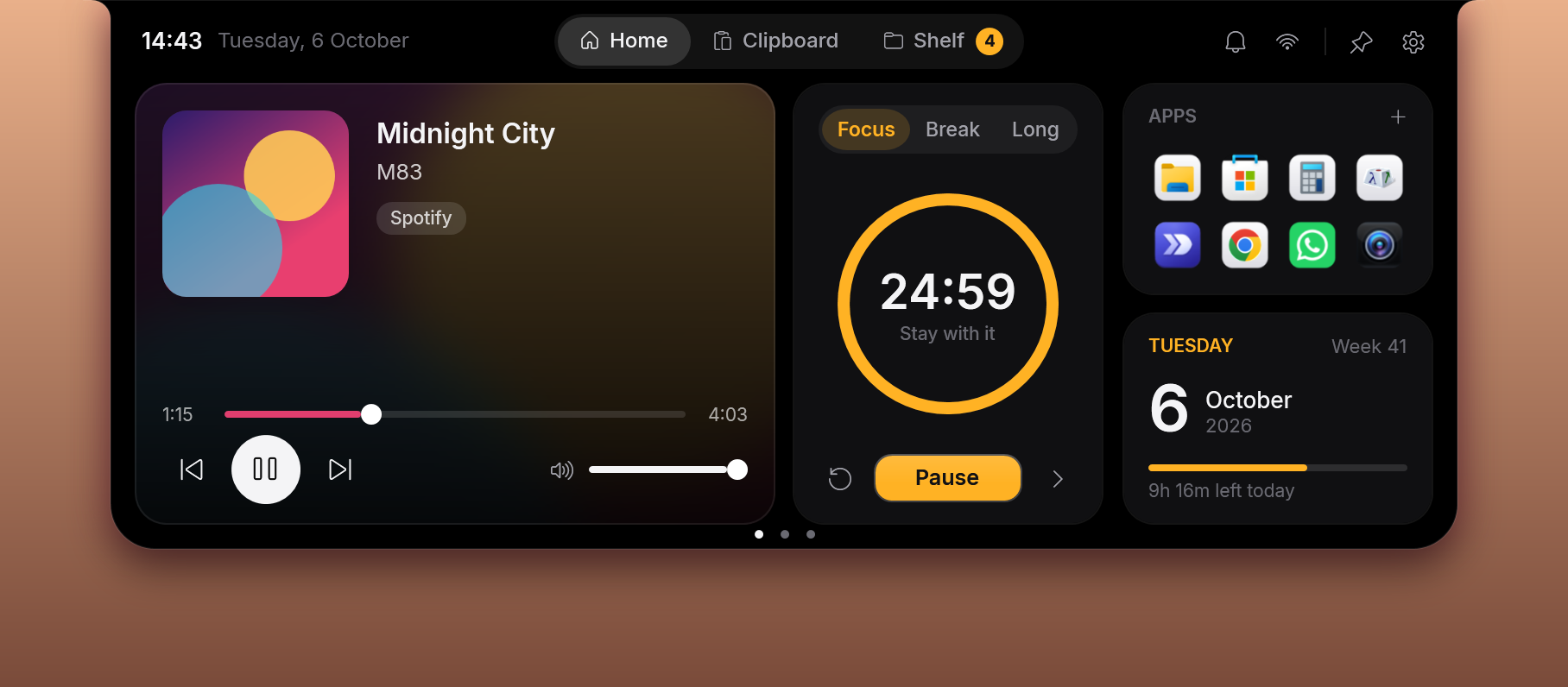
Živ notch na vrhu zaslona
Majhna pilula na sredini zgornjega roba, ki pokaže, kar je ta hip pomembno.
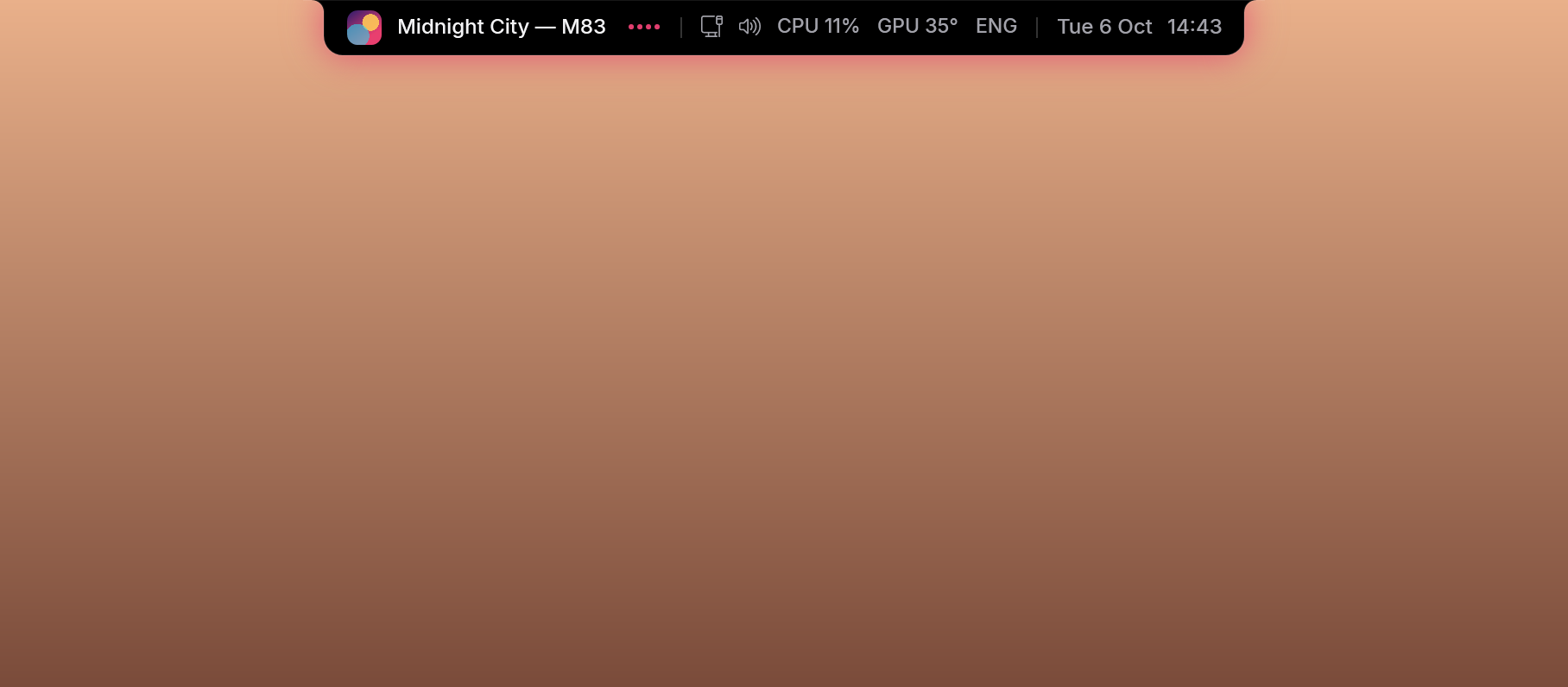
Kaj se predvaja
Naslovnica in živ izenačevalnik, neposredno v piluli na vrhu zaslona.
Ura, datum in vaši prikazi
Sami izberete, kaj vidite: vreme, omrežje, glasnost, baterijo, procesor, pomnilnik, temperaturo grafične kartice in jezik tipkovnice.
Ikone sistemske vrstice
Ikone iz kota opravilne vrstice (sporočilniki, VPN, protivirusni program…) živijo v notchu, tudi v odprti plošči: kliknite jih, z vlečenjem jih razvrstite po svoje (opravilna vrstica sledi) in skrite odprite z isto puščico kot v sistemu Windows.
Oglasi se, ko je treba
Pokaže glasnost, ko jo spremenite, in vas na kratko obvesti, ko nekaj kopirate.
Vaš do zadnje podrobnosti
Pomanjšajte ali povečajte ga (80–150 %), izberite mu barvo ali tekoče steklo, potisnite ga levo ali desno in, če želite, naj okna ostanejo pod njim, kot pod menijsko vrstico na Macu. Plošča se lahko poviša za tretjo vrstico pripomočkov.
Odpre se z enim gibom
Pomaknite miško nanj (ali pritisnite Win+Shift+N) in pilula se odpre v celotno ploščo.
Obvestila, neposredno v notchu
Vidite ga, ko prispe, in ga pozneje spet najdete.
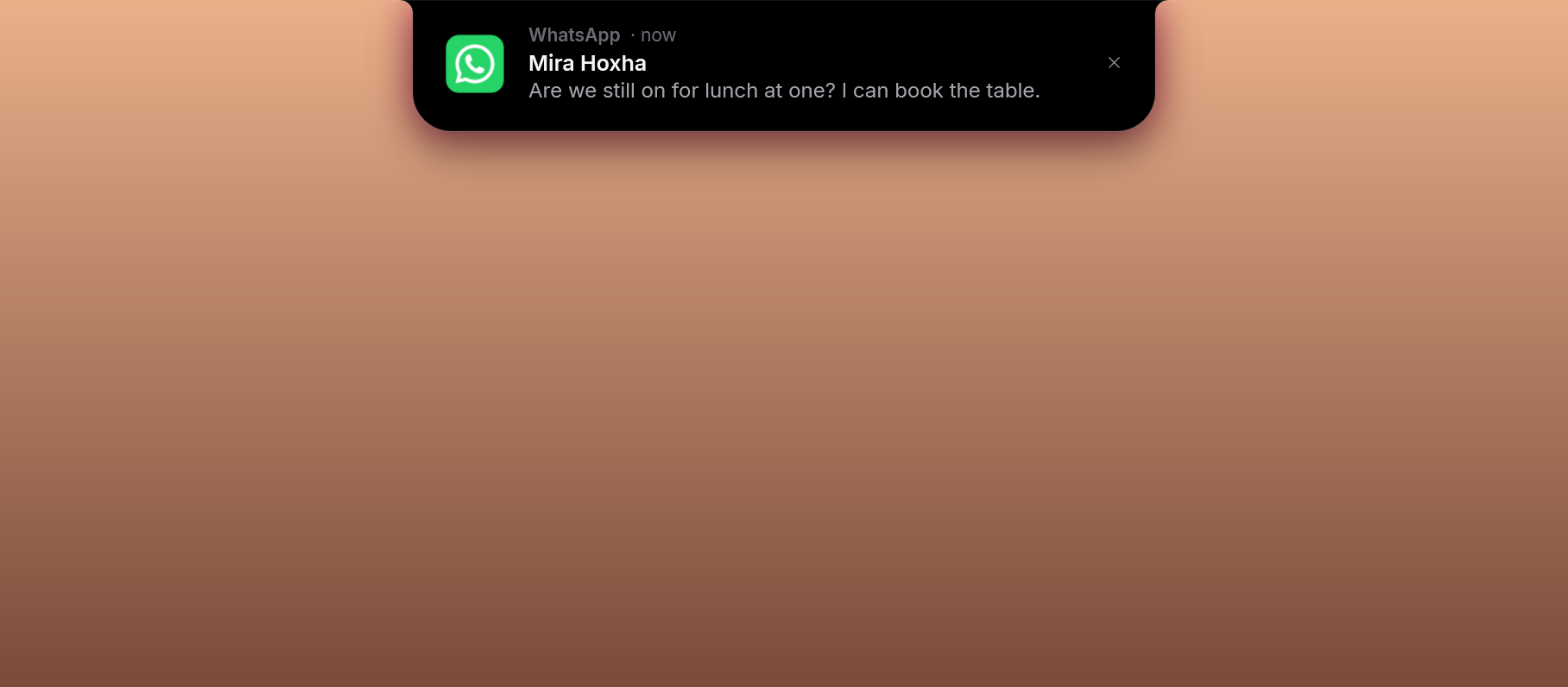
Kartica v notchu
Ko prispe obvestilo (sporočilo v WhatsAppu, e-pošta…), se notch razširi v majhno kartico z ikono aplikacije, pošiljateljem in vsebino. Klik odpre to aplikacijo.
Zvonec in seznam
Nato ob uri ostane zvonec s številom obvestil, pripomoček Notifications pa jih prikaže na seznamu.
Zasebno, če želite
Besedilo sporočila lahko ostane skrito: kartica takrat pokaže samo, iz katere aplikacije je.
Tišina, ko jo potrebujete
Upošteva se način Ne moti v sistemu Windows, med sejo osredotočenosti pa lahko pasice ostanejo tiho.
En gib in plošča se odpre
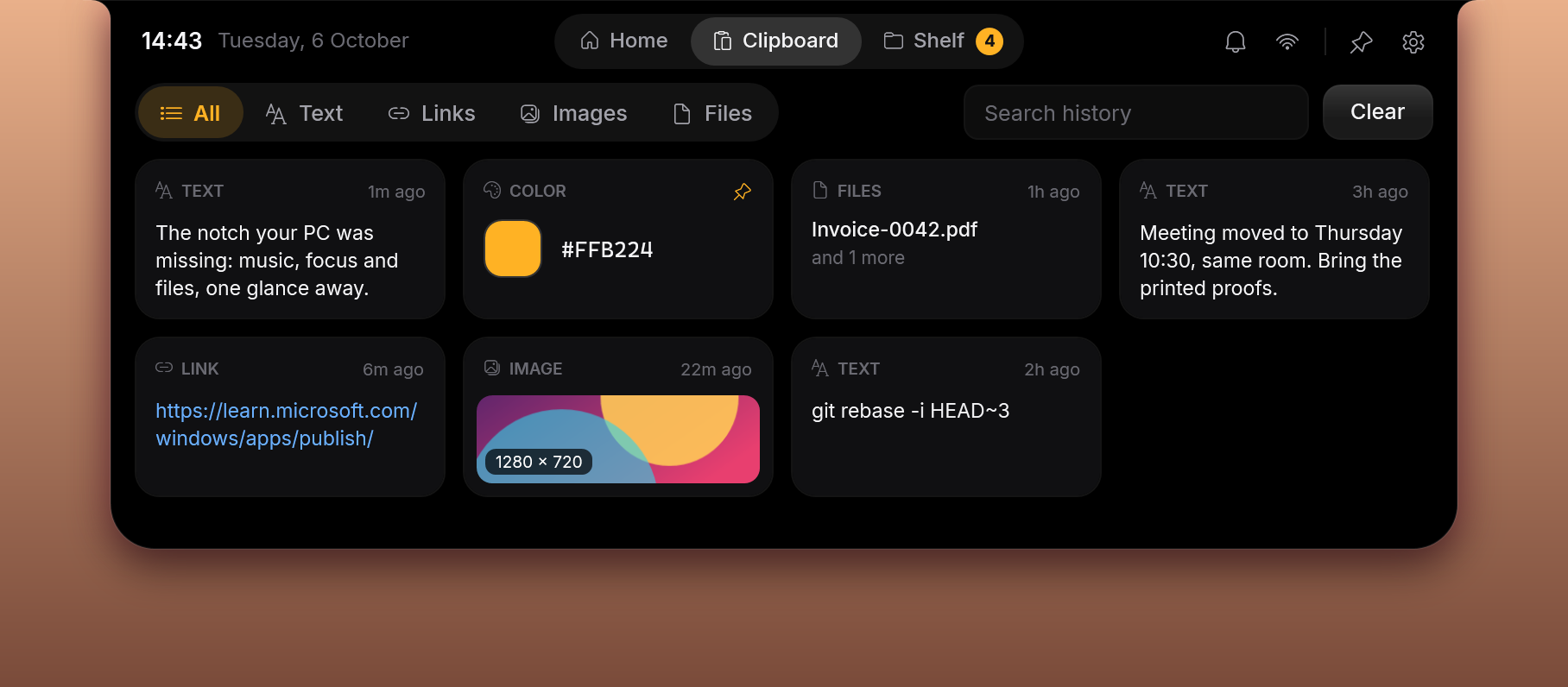
Tri strani: Home, Clipboard in Shelf.
Domov s pripomočki
Upravljanje predvajanja, časovnik za osredotočenost (Pomodoro), danes in koledar, stanje sistema, barvna opravila, zapiski in obvestila. Z vlečenjem jih razvrstite po svoje.
Zaganjalnik aplikacij
Pripnite katero koli aplikacijo, mapo, datoteko ali spletno stran in jo odprite z enim klikom.
Zgodovina odložišča
Besedilo, povezave, slike, datoteke in barve, ki ste jih kopirali, z iskanjem in filtri.
Polica (Shelf)
Spustite datoteke nanjo in jih imejte pri roki, dokler jih ne potrebujete.
Dock v slogu macOS, v sistemu Windows
Notch in Dock lahko vklopite ali izklopite vsakega posebej.

Vaše aplikacije
Pripete in zagnane aplikacije, s povečavo ob prehodu z miško.
Značke
Iste značke, kot jih kaže opravilna vrstica Windows (številka pri WhatsAppu, oznaka pri Viberju…), so tudi na ikonah v Docku, tudi ko je opravilna vrstica skrita. Ikona poskoči, ko nekaj prispe.
Več kot aplikacije
Mape in datoteke, Koš in gumb Start. Vsaka mapa, ki jo imate odprto v Raziskovalcu, dobi svoje mesto v Docku, kot v opravilni vrstici.
Povleci in spusti
Ikone prerazporedite z vlečenjem, datoteke pa spustite na aplikacijo, da jih odprete z njo.
Vaše aplikacije pridejo zraven
Kar je pripeto v opravilno vrstico Windows, se prenese samo, tudi aplikacije iz trgovine Store. Druge povlecite iz menija Start ali iz Raziskovalca, ali pa uporabite neobvezni ukaz desnega klika v Raziskovalcu: »Add to Nock Dock / Add to Nock Notch«.
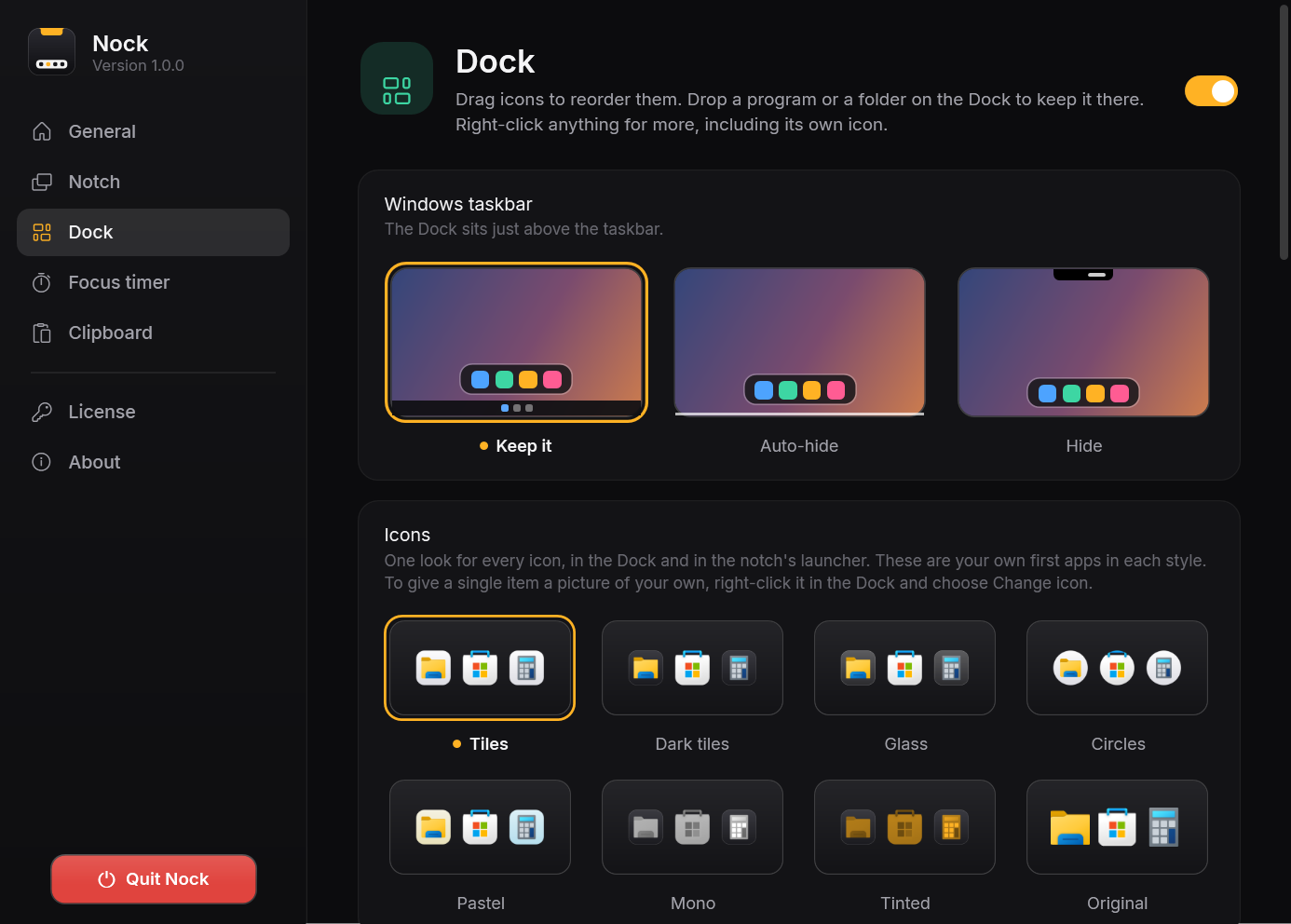
Videz po vaši meri
Osem slogov ikon za Dock in zaganjalnik v notchu: Tiles, Dark tiles, Glass, Circles, Pastel, Mono, Tinted in Original. Svetel, temen ali tekoče steklo; samodejno skrivanje ali okna nad Dockom kot na Macu. Opravilno vrstico Windows lahko skrijete samodejno ali povsem.
Izvoren, lahek in vaš
Izvorna aplikacija
Narejena za Windows, ne preoblečen brskalnik. Ne obremenjuje sistema.
Windows 10 in 11
Deluje v obeh.
Brez računa
Za uporabo ne potrebujete računa. Vse ostane na vašem računalniku.
Kako deluje licenca
Brez naročnine, brez presenečenj.
3-dnevni brezplačni preizkus
Prenesite Nock in ga 3 dni uporabljajte z vsemi funkcijami. Račun ni potreben.
€4.99, enkrat
Enkratno plačilo, brez naročnine. Vključuje Notch in Dock.
Ena licenca, en računalnik
Ključ deluje na enem računalniku hkrati.
Selitev na drug računalnik
Licenco deaktivirajte v aplikaciji (Settings → License) in jo aktivirajte na novem računalniku. Če je bil računalnik na novo nameščen ali ga nimate več, nam pišite in ga sprostimo.
Varnostna kopija in obnovitev
Po želji: vaša nastavitev (nastavitve, Dock, aplikacije v notchu) se shrani skupaj z licenco, da je nov ali na novo nameščen računalnik pripravljen z enim klikom.
Aktivacija
Odprite Nock → Settings → License, prilepite ključ in kliknite Activate.
Ena cena, enkrat
Preizkusite ga 3 dni brezplačno. Če vam je všeč, je vaš za €4.99.
Nock
- Notch in Dock z vsemi funkcijami
- Enkratno plačilo, brez naročnine
- 1 licenca za 1 računalnik, selitev kadar koli
- Varnostna kopija in obnovitev vaše nastavitve
- 14-dnevna garancija vračila denarja, brez vprašanj
Promocijska koda bo upoštevana ob plačilu.
Cena v EUR; DDV se doda ob plačilu, kjer velja. Varno plačilo prek Paddla, uradnega prodajalca (kartica, PayPal, Apple Pay, Google Pay). Pogoji · Vračila · Zasebnost
Pogosta vprašanja
Ali gre za naročnino?
Ne. Nock kupite enkrat za €4.99 in je vaš. Cena vključuje Notch in Dock.
Ali ga lahko preizkusim pred nakupom?
Da. Prenesite Nock in ga 3 dni brezplačno uporabljajte z vsemi funkcijami. Po preizkusu za nadaljnjo uporabo potrebujete licenco.
Kako aktiviram licenco?
Po nakupu prejmete ključ po e-pošti. Odprite Nock → Settings → License, prilepite ključ in kliknite Activate.
Na koliko računalnikih ga lahko uporabljam?
Ena licenca velja za en računalnik. Za selitev jo deaktivirajte v aplikaciji (Settings → License) in aktivirajte na novem računalniku. Če je bil računalnik na novo nameščen ali ga nimate več, nam pišite in ga sprostimo.
Kaj sta varnostna kopija in obnovitev?
Sta neobvezni: vaša nastavitev (nastavitve, Dock in aplikacije v notchu) se shrani skupaj z licenco, da jo na novem ali na novo nameščenem računalniku obnovite z enim klikom.
Ali za uporabo Nocka potrebujem račun?
Ne. Nock deluje brez računa in vse ostane na vašem računalniku. Le če uporabljate varnostno kopijo, se vaša nastavitev shrani pri nas skupaj z licenco.
Kako ga namestim?
Prenesite namestitveni program, odprite ga in sledite trem korakom. Nock se namesti kot vsak program za Windows (je v meniju Start in med nameščenimi aplikacijami, kjer ga lahko tudi odstranite), posodobitve pa pridejo v sami aplikaciji.
Ali deluje v sistemu Windows 10?
Da. Nock deluje v sistemih Windows 10 in Windows 11.
Ali lahko uporabljam samo Notch ali samo Dock?
Da. Vsakega lahko vklopite ali izklopite posebej.
Kaj se zgodi z opravilno vrstico Windows?
Kar želite: lahko jo obdržite, samodejno skrijete ali povsem skrijete. Ikone iz njenega kota se lahko zrcalijo v notchu, da se nič ne izgubi.
Ali lahko dobim denar nazaj?
Da. V 14 dneh od nakupa, brez vprašanj: preprosto odgovorite na e-poštno sporočilo o nakupu.