
Notch en haut. Dock en bas.
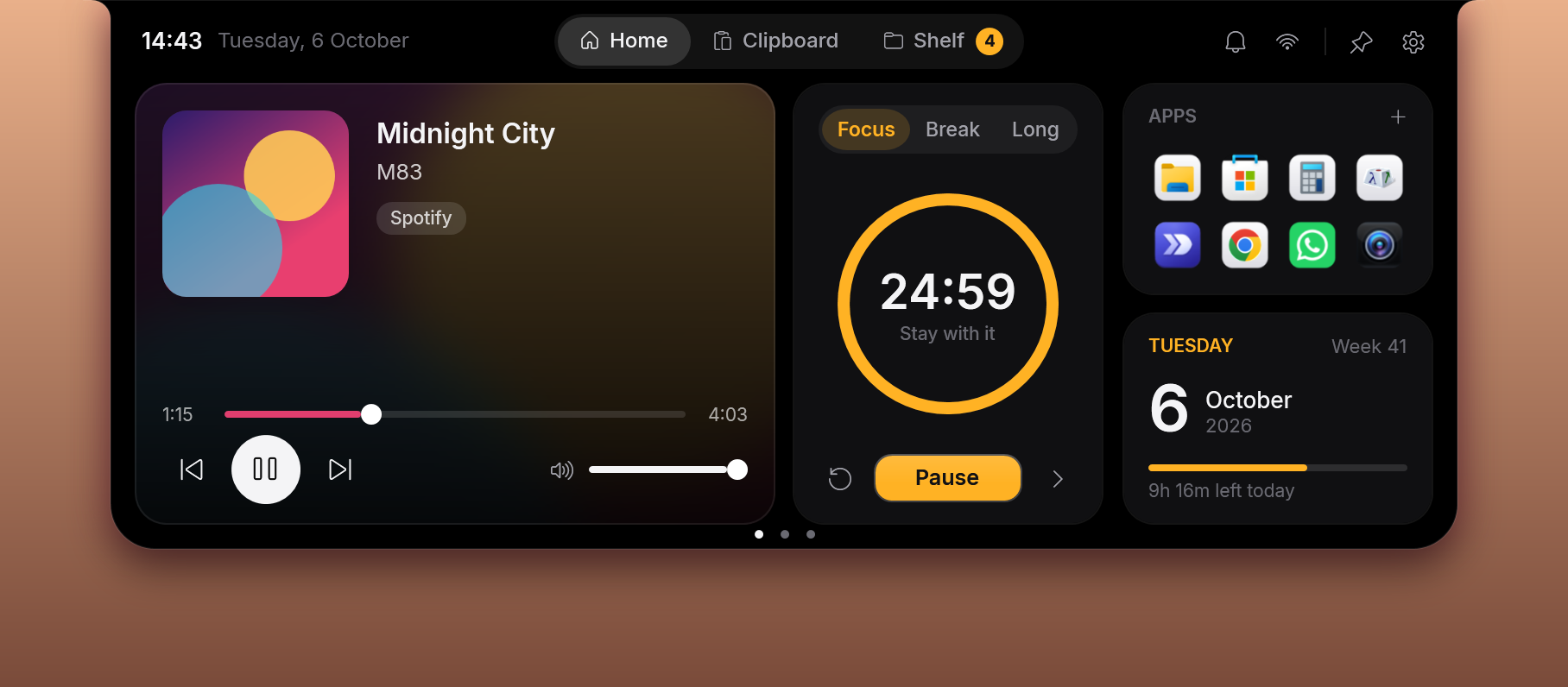
Nock apporte à Windows un notch vivant en haut de l'écran et un Dock façon macOS en bas. Votre musique, vos notifications, votre presse-papiers, vos fichiers et vos apps sont toujours à un geste. Natif et léger, pour Windows 10 et 11.
Un notch vivant en haut de votre écran
Une petite pilule en haut au centre, qui montre ce qui compte à l'instant.
Lecture en cours
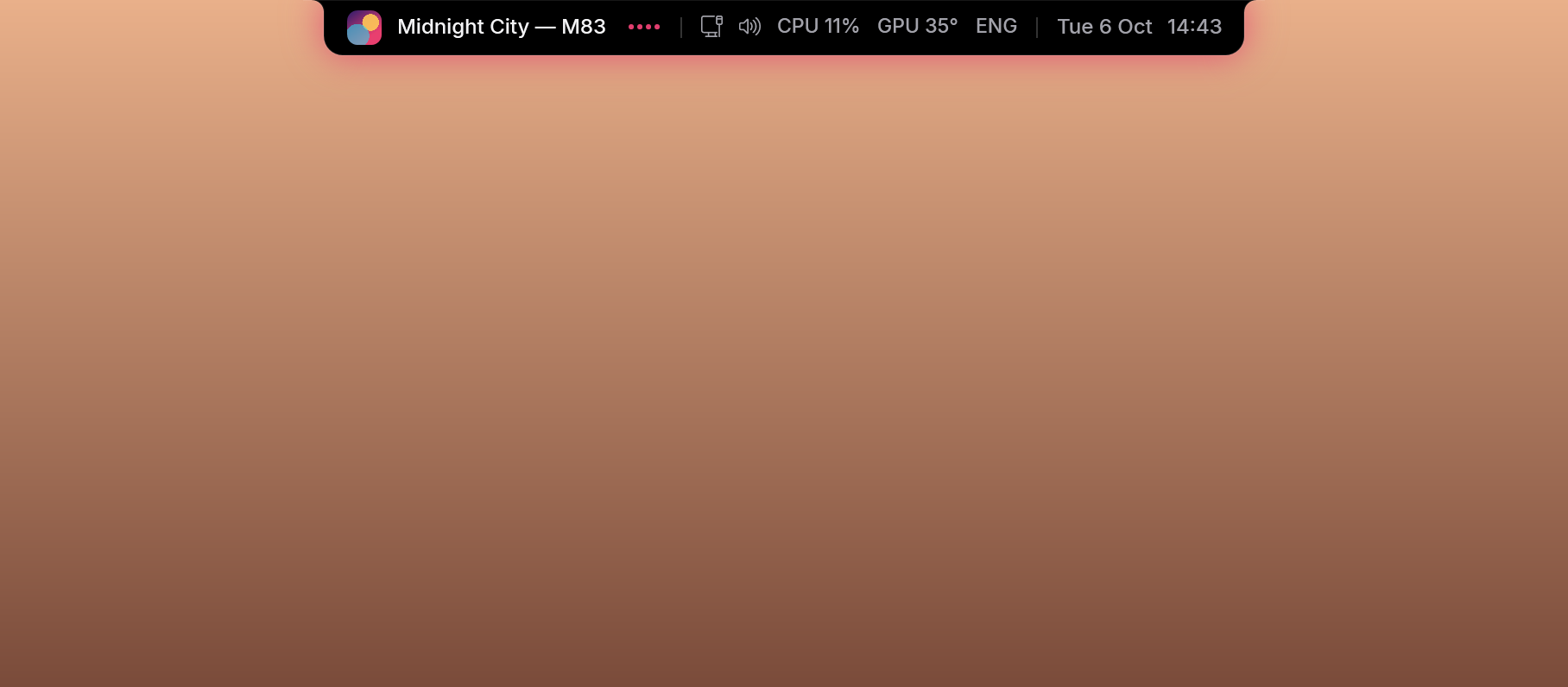
La pochette et un égaliseur en direct, dans la pilule en haut de votre écran.
Horloge, date et vos indicateurs
Vous choisissez ce que vous voyez : météo, réseau, volume, batterie, processeur, mémoire, température du GPU et langue du clavier.
Icônes de la zone de notification
Les icônes du coin de la barre des tâches (messageries, VPN, antivirus…) vivent dans le notch, y compris dans le panneau ouvert : cliquez dessus, faites-les glisser dans l'ordre qui vous plaît (la barre des tâches suit) et ouvrez les icônes masquées avec la même petite flèche que dans Windows.
Il se manifeste quand il faut
Affiche le volume quand vous le changez et vous prévient brièvement quand vous copiez quelque chose.
À vous jusque dans le détail
Réduisez-le ou agrandissez-le (80–150 %), choisissez sa couleur ou passez-le en verre liquide, glissez-le à gauche ou à droite et, si vous voulez, gardez les fenêtres en dessous, comme la barre des menus d'un Mac. Le panneau peut être rehaussé pour une troisième rangée de widgets.
S'ouvre d'un geste
Survolez-le (ou appuyez sur Win+Shift+N) et la pilule s'ouvre en un panneau complet.
Les notifications, directement dans le notch
Vous la voyez à son arrivée et la retrouvez plus tard.
Une carte dans le notch
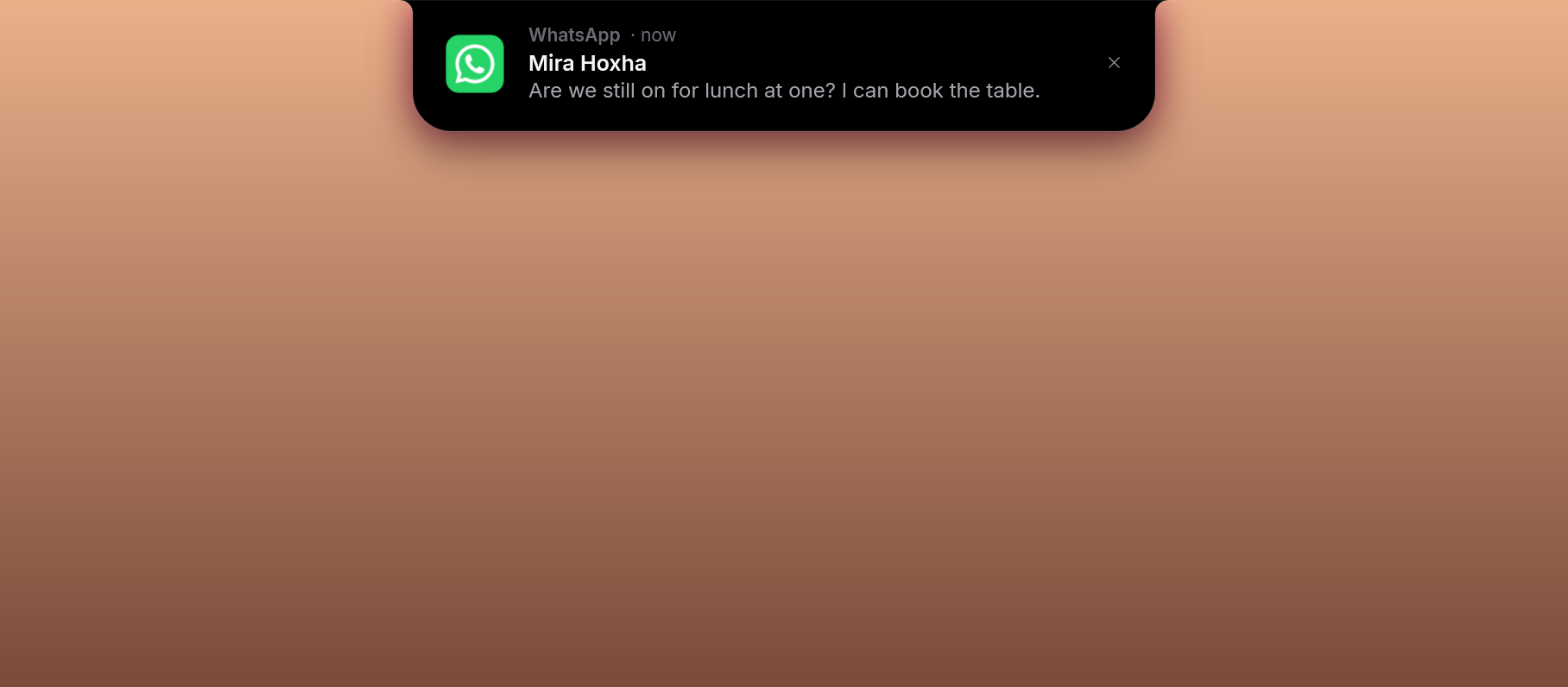
Quand une notification arrive (un message WhatsApp, un e-mail…), le notch s'agrandit en une petite carte avec l'icône de l'app, l'expéditeur et le contenu. Un clic ouvre l'app.
Une cloche et une liste
Ensuite, une cloche avec un compteur reste à côté de l'horloge, et un widget Notifications en donne la liste.
Discret si vous le souhaitez
Le texte du message peut rester hors de l'écran : la carte indique alors seulement de quelle app il vient.
Silencieux quand il le faut
Le mode Ne pas déranger de Windows est respecté, et les bannières peuvent rester silencieuses pendant une session de concentration.
Un geste et le panneau s'ouvre
Trois pages : Home, Clipboard et Shelf.
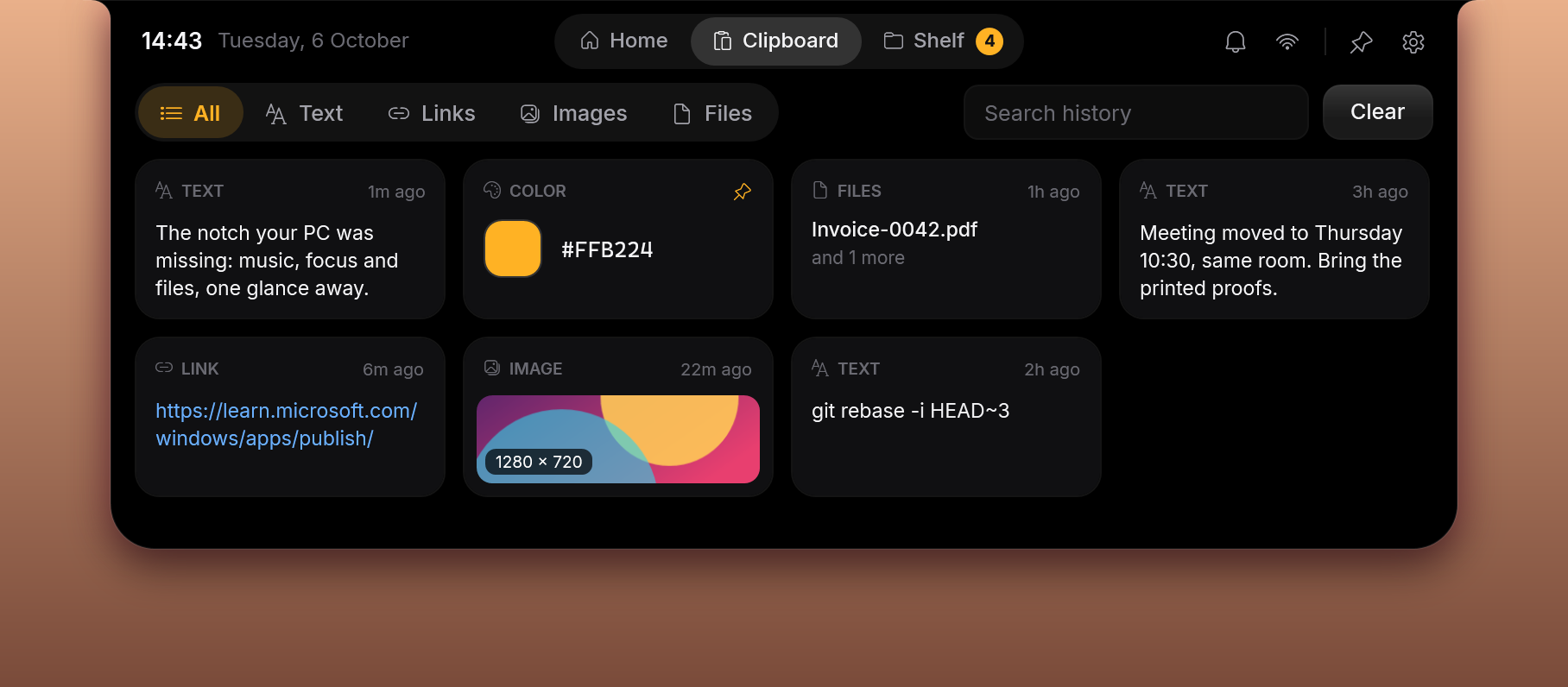
Accueil avec widgets
Commandes multimédia, minuteur de concentration (Pomodoro), aujourd'hui et calendrier, état du système, tâches en couleur, notes et notifications. Faites-les glisser dans l'ordre qui vous plaît.
Lanceur d'apps
Épinglez n'importe quelle app, dossier, fichier ou site web et ouvrez-le en un clic.
Historique du presse-papiers
Les textes, liens, images, fichiers et couleurs que vous avez copiés, avec recherche et filtres.
Étagère (Shelf)
Déposez-y vos fichiers pour les garder sous la main jusqu'à ce que vous en ayez besoin.
Un Dock façon macOS, sous Windows
Le Notch et le Dock peuvent être activés ou désactivés séparément.

Vos apps
Les apps épinglées et en cours d'exécution, avec agrandissement au passage de la souris.
Pastilles
Les mêmes pastilles que dans la barre des tâches de Windows (le compteur de WhatsApp, la marque de Viber…) se posent sur les icônes du Dock, même quand la barre des tâches est masquée. L'icône sautille à l'arrivée.
Plus que des apps
Dossiers et fichiers, la Corbeille et un bouton Démarrer. Chaque dossier ouvert dans l'Explorateur de fichiers a sa place dans le Dock, comme dans la barre des tâches.
Glisser-déposer
Faites glisser les icônes pour les réorganiser et déposez des fichiers sur une app pour les ouvrir avec.
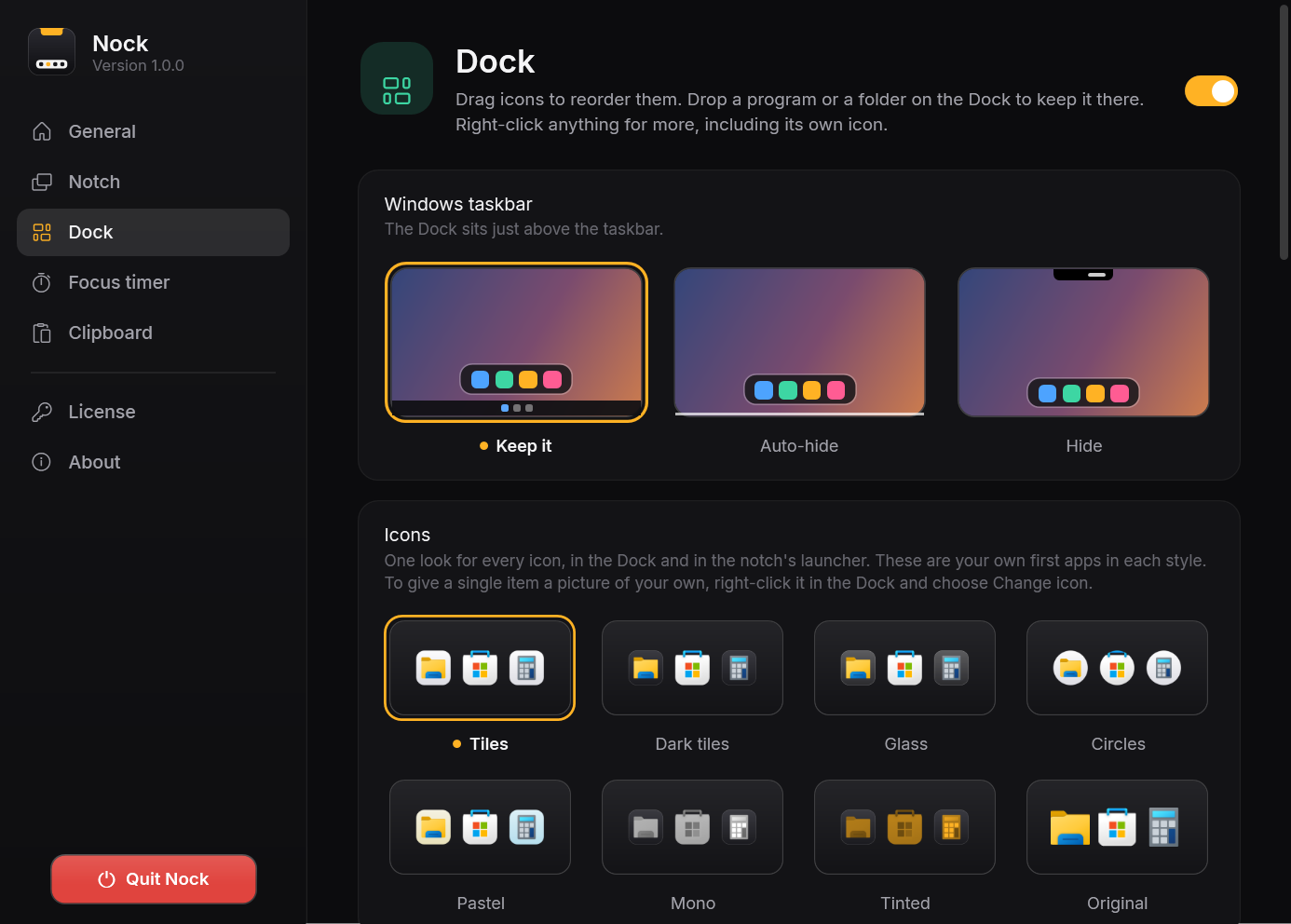
Vos apps suivent
Ce qui est épinglé à la barre des tâches de Windows arrive tout seul, apps du Store comprises. Faites-en glisser d'autres depuis le menu Démarrer ou l'Explorateur de fichiers, ou utilisez l'entrée facultative du clic droit « Add to Nock Dock / Add to Nock Notch » dans l'Explorateur de fichiers.
À votre goût
Huit styles d'icônes pour le Dock et le lanceur du notch : Tiles, Dark tiles, Glass, Circles, Pastel, Mono, Tinted et Original. Clair, sombre ou verre liquide ; masquage automatique, ou fenêtres maintenues au-dessus du Dock comme sur Mac. La barre des tâches de Windows peut être masquée automatiquement ou complètement.
Natif, léger et à vous
Une app native
Conçue pour Windows, pas un navigateur déguisé. Légère pour votre système.
Windows 10 et 11
Elle fonctionne sur les deux.
Sans compte
Aucun compte n'est nécessaire pour l'utiliser. Tout reste sur votre PC.
Comment fonctionne la licence
Sans abonnement, sans surprise.
3 jours d'essai gratuit
Téléchargez Nock et utilisez-le 3 jours avec toutes les fonctions. Aucun compte nécessaire.
€4.99, une seule fois
Un paiement unique, pas d'abonnement. Il comprend le Notch et le Dock.
Une licence, un PC
Une clé fonctionne sur un ordinateur à la fois.
Changer de PC
Désactivez la licence dans l'app (Settings → License) puis activez-la sur le nouveau PC. Si le PC a été réinstallé ou si vous ne l'avez plus, écrivez-nous et nous le libérons.
Sauvegarde et restauration
En option : votre configuration (réglages, Dock, apps du notch) est conservée avec votre licence, pour qu'un PC neuf ou réinstallé soit prêt en un clic.
Activation
Ouvrez Nock → Settings → License, collez la clé et cliquez sur Activate.
Un prix, une seule fois
Essayez-le gratuitement pendant 3 jours. S'il vous convient, il est à vous pour €4.99.
Nock
- Le Notch et le Dock, toutes les fonctions
- Paiement unique, sans abonnement
- 1 licence pour 1 PC, déplaçable quand vous voulez
- Sauvegarde et restauration de votre configuration
- Satisfait ou remboursé 14 jours, sans justification
Le code promo sera appliqué au paiement.
Prix en EUR ; la TVA est ajoutée au paiement le cas échéant. Paiement sécurisé par Paddle, le vendeur officiel (carte, PayPal, Apple Pay, Google Pay). Conditions · Remboursement · Confidentialité
Questions fréquentes
Est-ce un abonnement ?
Non. Vous achetez Nock une seule fois pour €4.99 et il est à vous. Le prix comprend le Notch et le Dock.
Puis-je l'essayer avant d'acheter ?
Oui. Téléchargez Nock et utilisez-le gratuitement pendant 3 jours, avec toutes les fonctions. Après l'essai, il faut une licence pour continuer à l'utiliser.
Comment activer ma licence ?
Après l'achat, votre clé arrive par e-mail. Ouvrez Nock → Settings → License, collez la clé et cliquez sur Activate.
Sur combien d'ordinateurs puis-je l'utiliser ?
Une licence vaut pour un PC. Pour la déplacer, désactivez-la dans l'app (Settings → License) puis activez-la sur le nouveau PC. Si le PC a été réinstallé ou si vous ne l'avez plus, écrivez-nous et nous le libérons.
Qu'est-ce que la sauvegarde et la restauration ?
C'est optionnel : votre configuration (réglages, Dock et apps du notch) est conservée avec votre licence ; sur un PC neuf ou réinstallé, vous la retrouvez en un clic.
Faut-il un compte pour utiliser Nock ?
Non. Nock fonctionne sans compte et tout reste sur votre PC. Ce n'est que si vous utilisez la sauvegarde que votre configuration est conservée chez nous, avec votre licence.
Comment l'installer ?
Téléchargez le programme d'installation, ouvrez-le et suivez les trois étapes. Nock s'installe comme n'importe quel programme Windows (il apparaît dans le menu Démarrer et dans « Applications installées », d'où il se désinstalle aussi), et les mises à jour arrivent dans l'app.
Fonctionne-t-il sous Windows 10 ?
Oui. Nock fonctionne sous Windows 10 et Windows 11.
Puis-je utiliser seulement le Notch ou seulement le Dock ?
Oui. Chacun peut être activé ou désactivé séparément.
Que devient la barre des tâches de Windows ?
Ce que vous préférez : la garder, la masquer automatiquement ou la masquer complètement. Les icônes de son coin peuvent être reproduites dans le notch : rien ne se perd.
Puis-je être remboursé ?
Oui. Dans les 14 jours suivant l'achat, sans avoir à vous justifier : il suffit de répondre à l'e-mail de votre achat.