
Notch lart. Dock poshtë.
Nock i sjell Windows-it një notch të gjallë në krye të ekranit dhe një Dock si në macOS në fund. Muzika, njoftimet, clipboard-i, skedarët dhe aplikacionet e tua janë gjithmonë një lëvizje larg. Nativ dhe i lehtë, për Windows 10 dhe 11.
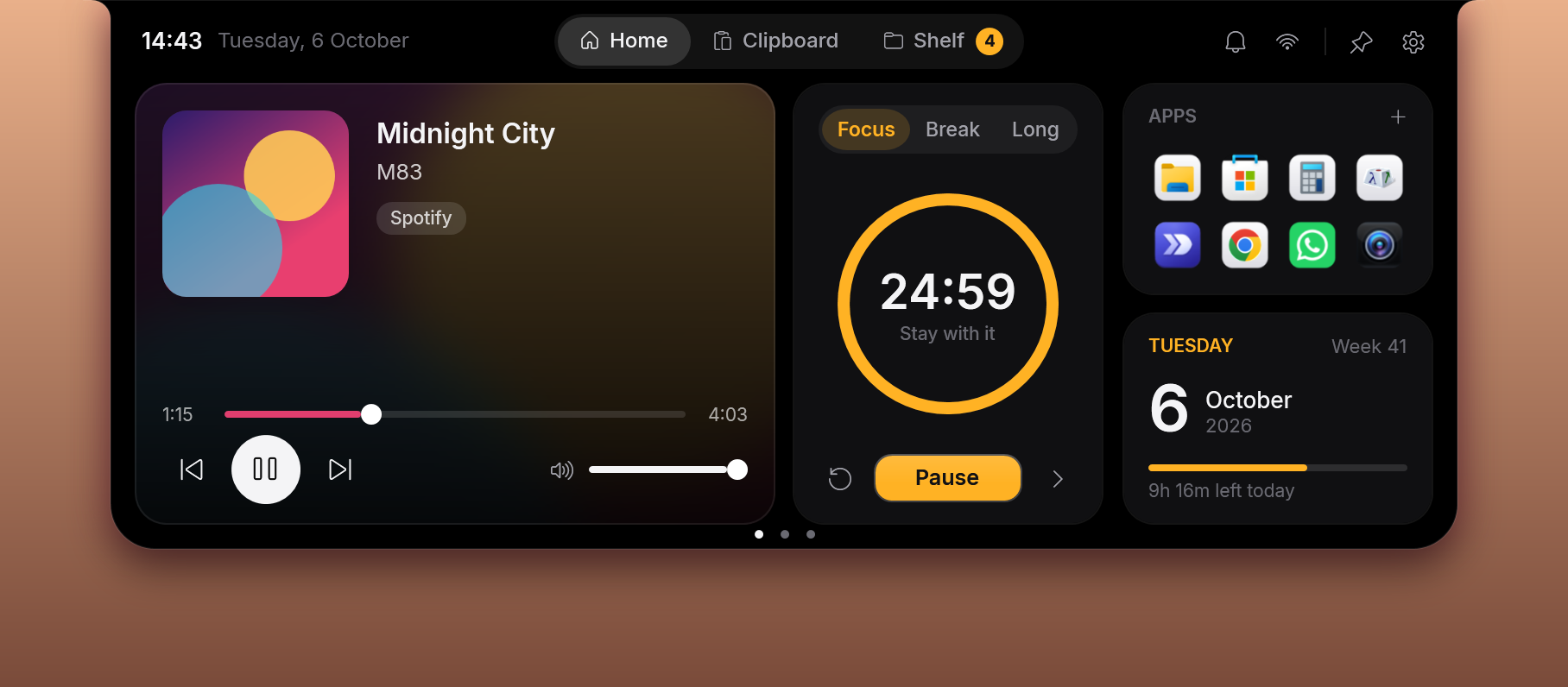
Një notch i gjallë në krye të ekranit
Një pilulë e vogël në mes të skajit të sipërm, që tregon çka ka rëndësi tani.
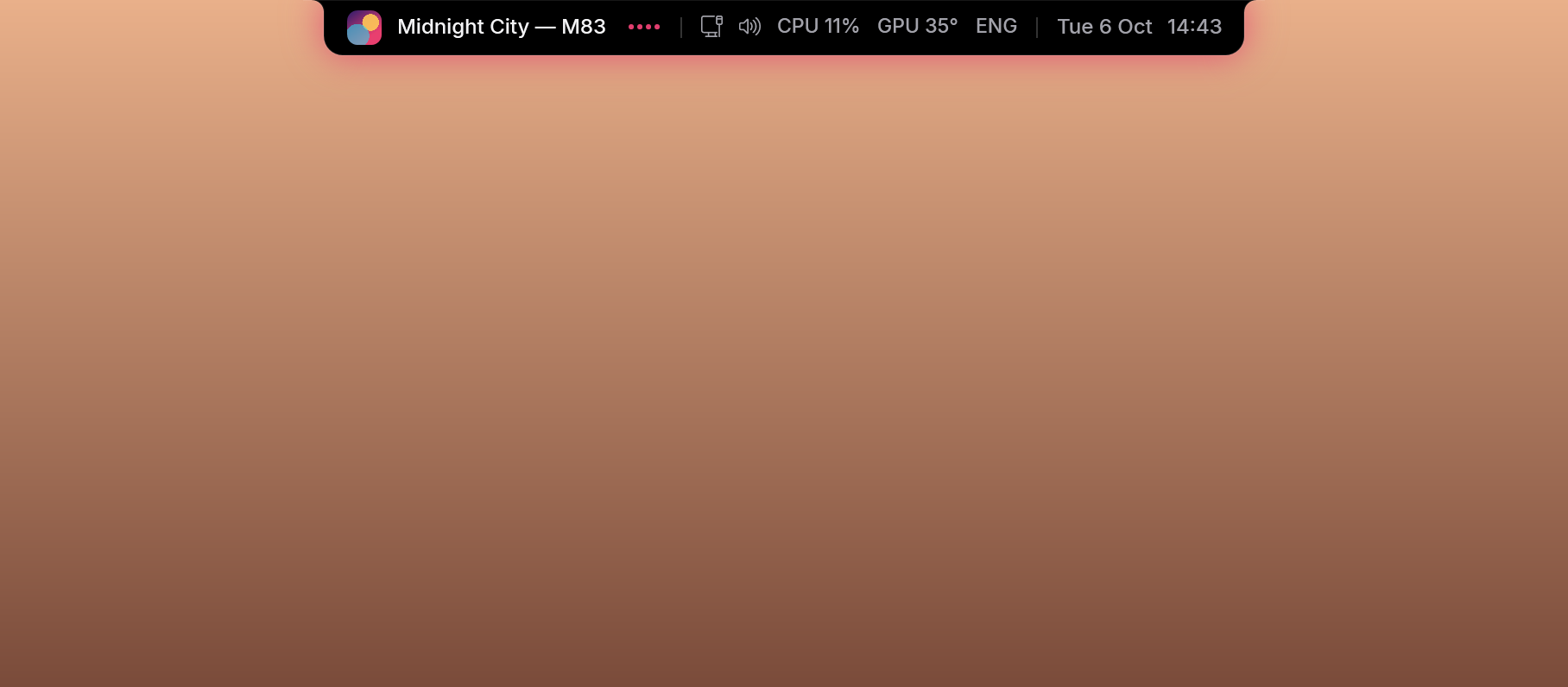
Çka po luan
Kopertina e këngës dhe një ekualizer i gjallë, direkt në pilulën në krye të ekranit.
Ora, data dhe treguesit e tu
Zgjedh vetë çka sheh: motin, rrjetin, volumin, baterinë, CPU-në, memorien, temperaturën e GPU-së dhe gjuhën e tastierës.
Ikonat e system tray
Ikonat nga këndi i taskbar-it (aplikacionet e mesazheve, VPN-ja, antivirusi…) rrinë në notch, edhe kur paneli është i hapur: klikoji, tërhiqi për t'ua ndërruar vendin (ndryshon edhe në taskbar) dhe hapi ikonat e fshehura me të njëjtën shigjetë si në Windows.
Lajmëron kur duhet
Tregon volumin kur e ndryshon dhe të njofton shkurt kur kopjon diçka.
I yti në çdo detaj
Zvogëloje ose zmadhoje (80–150%), zgjidhi ngjyrën ose bëje qelq të lëngët, rrëshqite majtas a djathtas dhe, po deshe, mbaji dritaret nën të, si shiriti i menysë në Mac. Paneli mund të bëhet më i lartë për një rresht të tretë widget-esh.
Hapet me një lëvizje
Kalo miun sipër (ose shtyp Win+Shift+N) dhe pilula hapet në një panel të plotë.
Njoftimet, direkt në notch
E sheh kur vjen dhe e gjen prapë më vonë.
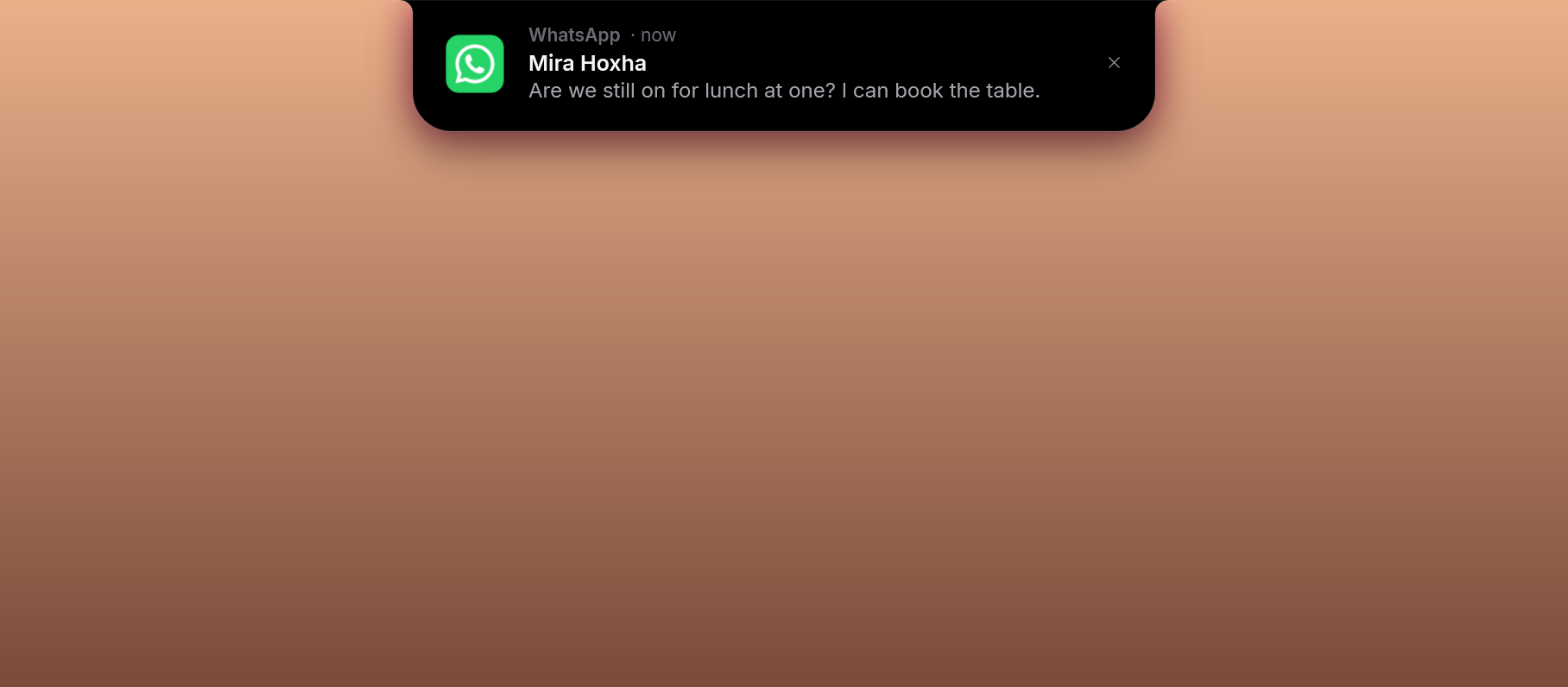
Një kartelë në notch
Kur vjen një njoftim (një mesazh në WhatsApp, një email…), notch-i rritet në një kartelë të vogël me ikonën e aplikacionit, nga kush është dhe çka thotë. Një klik e hap atë aplikacion.
Zilja dhe lista
Më pas, pranë orës rri një zile me numrin e njoftimeve, dhe një widget Notifications i liston.
Private kur do ti
Teksti i mesazhit mund të mos shfaqet në ekran: atëherë kartela tregon vetëm nga cili aplikacion është.
Qetësi kur të duhet
Respektohet Do not disturb i Windows-it, dhe kartelat mund të rrinë të heshtura gjatë një sesioni fokusi.
Një lëvizje dhe hapet paneli
Tri faqe: Home, Clipboard dhe Shelf.
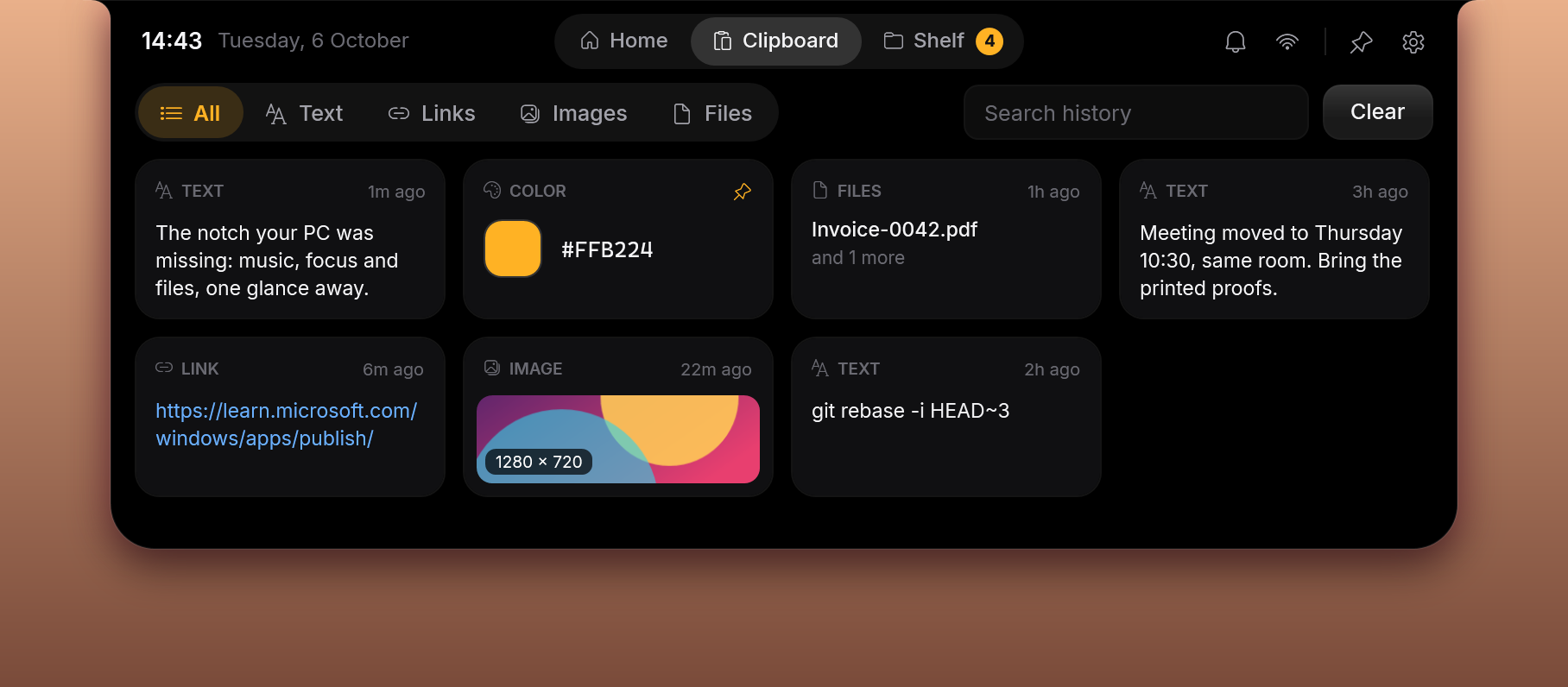
Home me widget-e
Kontrollet e muzikës, kohëmatësi i fokusit (Pomodoro), dita dhe kalendari, gjendja e sistemit, detyrat me ngjyra, shënimet dhe njoftimet. Renditi si të duash, duke i tërhequr.
Lansuesi i aplikacioneve
Fikso çdo aplikacion, folder, skedar ose webfaqe dhe hape me një klik.
Historia e clipboard-it
Teksti, linqet, fotot, skedarët dhe ngjyrat që ke kopjuar, me kërkim dhe filtra.
Shelf
Hidhi skedarët aty dhe i ke pranë derisa të të duhen.
Një Dock si në macOS, në Windows
Notch-in dhe Dock-un mund t'i ndezësh ose t'i fikësh veç e veç.

Aplikacionet e tua
Aplikacionet e fiksuara dhe ato që janë hapur, me zmadhim kur kalon miun sipër.
Numrat mbi ikona
Të njëjtat shenja që i tregon taskbar-i i Windows-it (numri i WhatsApp-it, shenja e Viber-it…) dalin mbi ikonat e Dock-ut, edhe kur taskbar-i është i fshehur. Ikona kërcen kur vjen diçka.
Më shumë se aplikacione
Foldera dhe skedarë, Recycle Bin dhe butoni Start. Çdo folder që e ke hapur në File Explorer e merr vendin e vet në Dock, si në taskbar.
Tërhiq dhe lësho
Rendit ikonat duke i tërhequr dhe lësho skedarët mbi një aplikacion për t'i hapur me të.
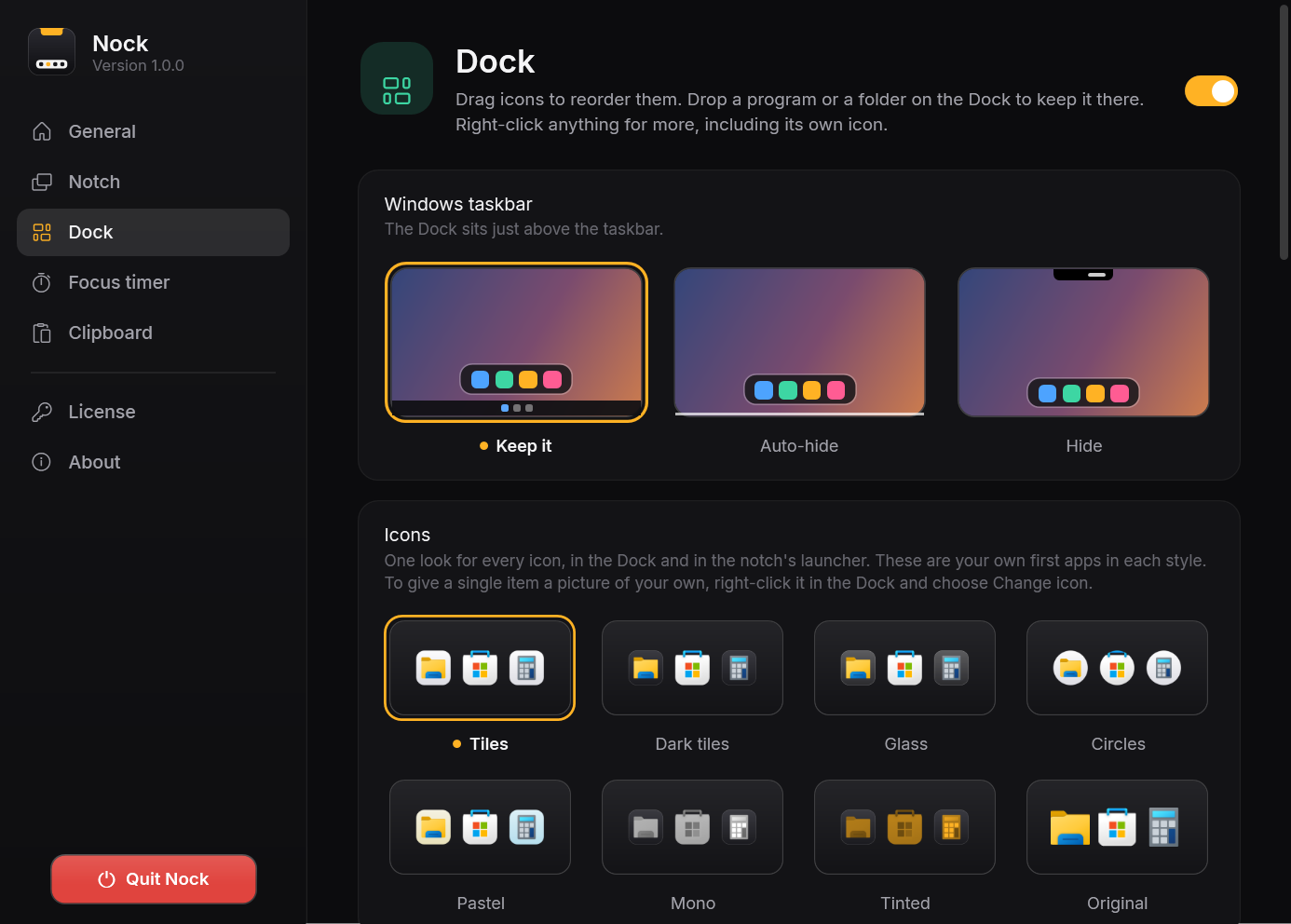
Aplikacionet vijnë vetë
Çka ke të fiksuar në taskbar-in e Windows-it kalon vetë, edhe aplikacionet nga Store. Të tjerat tërhiqi nga menyja Start ose nga File Explorer, ose përdor opsionin me klik të djathtë në File Explorer (sipas dëshirës): “Add to Nock Dock / Add to Nock Notch”.
Pamja që do ti
Tetë stile ikonash për Dock-un dhe për lansuesin e notch-it: Tiles, Dark tiles, Glass, Circles, Pastel, Mono, Tinted dhe Original. E çelët, e errët ose qelq i lëngët; fshehje automatike, ose mbaji dritaret mbi Dock si në Mac. Taskbar-in e Windows-it mund ta fshehësh automatikisht ose krejt.
Nativ, i lehtë dhe i yti
Aplikacion nativ
I ndërtuar për Windows, jo një browser i maskuar. Nuk e rëndon sistemin.
Windows 10 dhe 11
Punon në të dy versionet.
Pa llogari
Për ta përdorur nuk të duhet llogari. Gjithçka mbetet në PC-në tënde.
Si funksionon licenca
Pa abonim dhe pa surpriza.
3 ditë provë falas
Shkarko Nock dhe përdore 3 ditë me të gjitha veçoritë. Nuk të duhet llogari.
€4.99, një herë
Pagesë e vetme, jo abonim. Përfshin edhe Notch-in, edhe Dock-un.
1 licencë = 1 PC
Një çelës punon në një kompjuter në të njëjtën kohë.
Kalimi në PC tjetër
Çaktivizoje licencën në aplikacion (Settings → License) dhe aktivizoje në PC-në e re. Nëse PC-ja është riinstaluar ose nuk e ke më, na shkruaj dhe e lirojmë ne.
Backup & restore
Sipas dëshirës: konfigurimi yt (cilësimet, Dock-u, aplikacionet e notch-it) ruhet bashkë me licencën, që një PC i ri ose i riinstaluar të jetë gati me një klik.
Aktivizimi
Hap Nock → Settings → License, ngjit çelësin dhe kliko Activate.
Një çmim, një herë
Provoje 3 ditë falas. Nëse të pëlqen, është yti për €4.99.
Nock
- Notch dhe Dock, me të gjitha veçoritë
- Pagesë e vetme, pa abonim
- 1 licencë për 1 PC, e kalon në tjetër kur të duash
- Backup & restore i konfigurimit tënd
- 14 ditë kthim parash, pa pyetje
Kodi promocional zbatohet në arkë.
Çmimi në EUR; TVSH-ja shtohet në arkë ku aplikohet. Pagesë e sigurt përmes Paddle, shitësit të regjistruar (kartë, PayPal, Apple Pay, Google Pay). Kushtet · Rimbursimi · Privatësia
Pyetje të shpeshta
A është abonim?
Jo. Nock blihet një herë për €4.99 dhe mbetet yti. Çmimi përfshin edhe Notch-in, edhe Dock-un.
A mund ta provoj para se ta blej?
Po. Shkarko Nock dhe përdore 3 ditë falas, me të gjitha veçoritë. Pas provës, për ta përdorur më tej të duhet një licencë.
Si e aktivizoj licencën?
Pas blerjes çelësi të vjen me email. Hap Nock → Settings → License, ngjit çelësin dhe kliko Activate.
Në sa kompjuterë mund ta përdor?
Një licencë vlen për një PC. Për ta kaluar në një tjetër, çaktivizoje në aplikacion (Settings → License) dhe aktivizoje në PC-në e re. Nëse PC-ja është riinstaluar ose nuk e ke më, na shkruaj dhe e lirojmë ne.
Çka është backup & restore?
Është opsional: konfigurimi yt (cilësimet, Dock-u dhe aplikacionet e notch-it) ruhet bashkë me licencën, që në një PC të ri ose të riinstaluar ta kthesh me një klik.
A më duhet llogari për ta përdorur Nock?
Jo. Nock punon pa llogari dhe gjithçka mbetet në PC-në tënde. Vetëm nëse e përdor backup-in, konfigurimi ruhet te ne bashkë me licencën.
Si instalohet?
Shkarko Setup-in, hape dhe ndiqi tre hapat. Nock instalohet si çdo program i Windows-it (del në menynë Start dhe te Installed apps, prej nga edhe hiqet), dhe përditësimet vijnë brenda aplikacionit.
A punon në Windows 10?
Po. Nock punon në Windows 10 dhe në Windows 11.
A mund ta përdor vetëm Notch-in ose vetëm Dock-un?
Po. Secilin mund ta ndezësh ose ta fikësh veç e veç.
Çka ndodh me taskbar-in e Windows-it?
Çka të duash ti: mund ta mbash, ta fshehësh automatikisht ose ta fshehësh krejt. Ikonat nga këndi i tij mund të pasqyrohen në notch, që të mos humbasë asgjë.
A mund t'i kthej paratë?
Po. Brenda 14 ditësh nga blerja, pa pyetje: mjafton t'i përgjigjesh emailit të blerjes.